BX Import/Export
Art.Nr.: BX2026-005
Zweck von BX Import/Export
Die BX Import/Export hilft dir dabei, Shop-Daten zu analysieren, zu exportieren, in andere Shops zu importieren und Bilddateien zwischen Systemen zu migrieren.
Typische Einsatzzwecke:
- Shop-Umzug auf neuen Server
- Datenabgleich zwischen Test-, Staging- und Live-Shop
- Teil-Export einzelner Datenbereiche (z. B. nur Kategorien)
- Validierter Datenimport mit Konfliktbehandlung
Zugriff im Admin
Aufruf im Admin-Bereich über:
Admin -> Hilfsprogramme -> BX Import/Export
BX Import/Export ist in Tabs aufgeteilt. Jeder Tab hat einen klaren Zweck.
Tab: Information
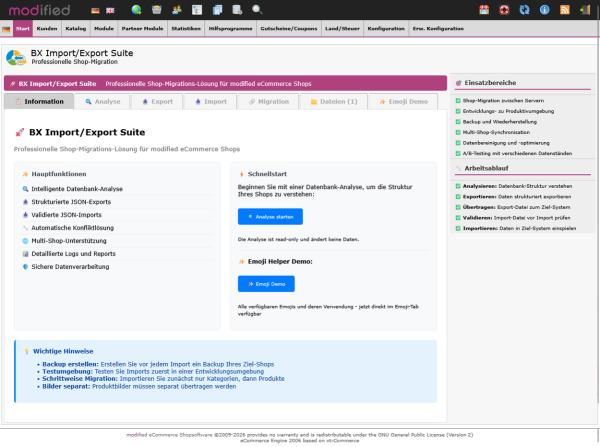
Der Tab Information ist der Einstieg in die Suite.
Du findest dort:
- Funktionsübersicht der gesamten Suite
- Quickstart-Hinweise für den typischen Ablauf
- Direkte Sprungbuttons zu Analyse und Emoji-Demo
- Wichtige Hinweise zu Backup, Tests und Migration
Wofür er gut ist:
- Schneller Einstieg für neue Anwender
- Orientierung, welche Funktionen wo zu finden sind
- Erinnerung an sichere Vorgehensweise vor Import/Export
Tab: Analyse
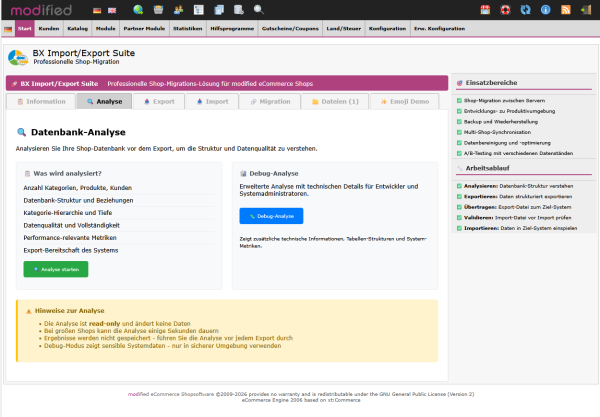
Im Tab Analyse wird die Datenbankstruktur des Shops geprüft.
Du findest dort:
- Start der Datenbankanalyse
- Anzeige von Datensatzmengen (z. B. Kategorien, Produkte, Hersteller)
- Strukturinformationen (z. B. Kategorie-Hierarchie)
- Export-Bereitschaft und Empfehlungen
- Optionalen Debug-Modus mit erweiterten Systemdetails
Wofür er gut ist:
- Vor Export/Import den Ist-Zustand verstehen
- Datenqualität und mögliche Probleme früh erkennen
- Technische Prüfung, ob ein Export sinnvoll und vollständig ist
Tab: Export
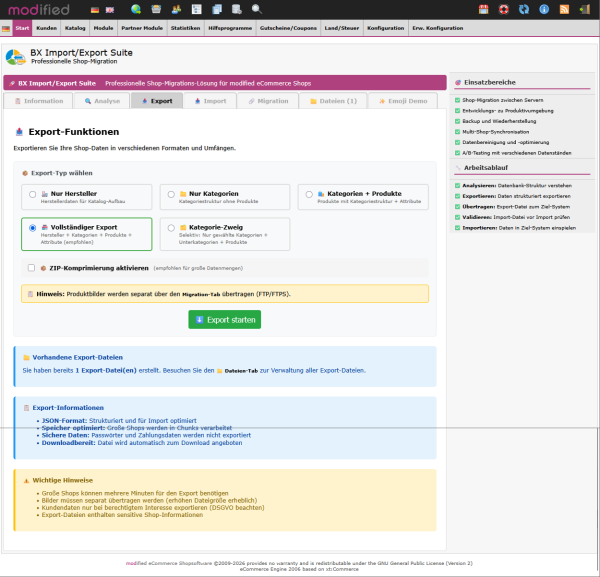
Im Tab Export erzeugst du Exportdateien (JSON oder ZIP).
Du findest dort:
- Auswahl des Export-Typs:
- Nur Hersteller
- Nur Kategorien
- Kategorien + Produkte
- Vollständiger Export
- Kategorie-Zweig (mit baumartiger Kategorieauswahl)
- Optionales ZIP-Komprimieren
- Hinweise zur Trennung von Datenexport und Bildmigration
- Startbutton zum Erzeugen der Exportdatei
Wofür er gut ist:
- Zielgerichtete Datenausgabe je nach Migrationsszenario
- Reduktion der Datenmenge durch Teil-Exporte
- Übertragbare Exportpakete für Import in andere Systeme
Tab: Import
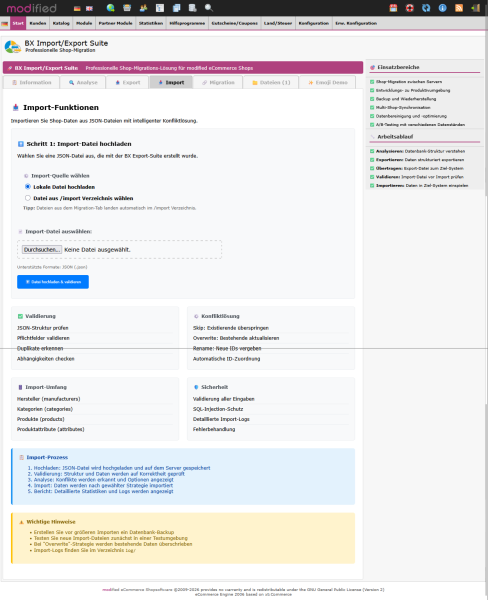
Im Tab Import importierst du Exportdateien in den Shop.
Du findest dort:
- Auswahl der Importquelle:
- Lokaler Datei-Upload
- Datei aus dem Verzeichnis
/import/
- Dateivalidierung vor dem eigentlichen Import
- Konfliktanalyse (bestehende Datensätze, Abhängigkeiten)
- Konfliktstrategien beim Import, z. B.:
- Überspringen bestehender Datensätze
- Überschreiben bestehender Datensätze
- Importprotokolle (Logfiles) inkl. Anzeige und Löschen
Wofür er gut ist:
- Sicherer, kontrollierter Datenimport
- Transparenz über Konflikte vor der Ausführung
- Nachvollziehbarkeit über Logs und Importstatistiken
Tab: Files
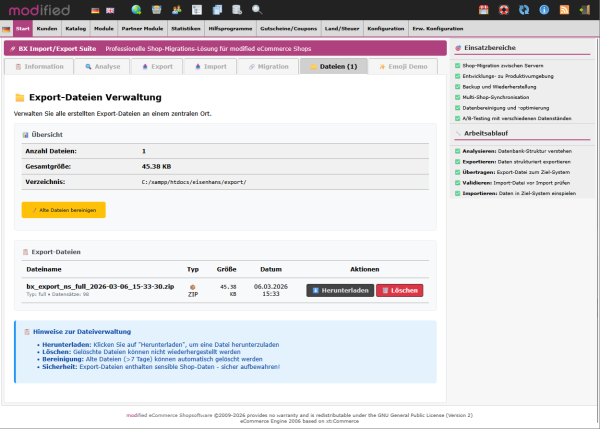
Im Tab Files verwaltest du bereits erzeugte Exportdateien.
Du findest dort:
- Dateiliste aller Exportdateien im Export-Verzeichnis
- Dateityp (JSON/ZIP), Dateigröße, Datum
- Download-Funktion pro Datei
- Löschfunktion pro Datei
- Bereinigung alter Dateien (Cleanup)
- Kurze Metainfos zur Datei (z. B. Export-Typ, Datensatzmengen)
Wofür er gut ist:
- Zentrale Ablagekontrolle für alle Exporte
- Schneller Download für Weitergabe oder Archivierung
- Aufräumen alter Dateien zur Speicher- und Übersichtsoptimierung
Tab: Migration
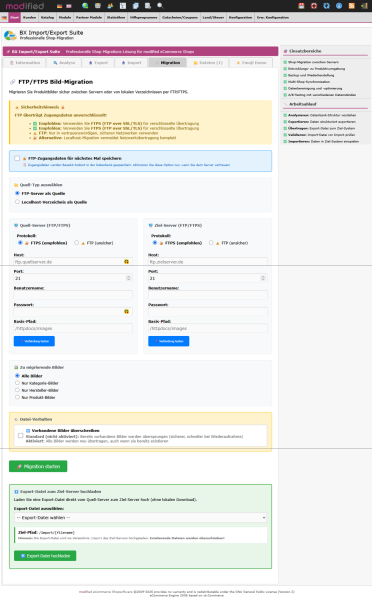
Der Tab Migration ist für Bildmigration und Dateiübertragung gedacht.
Du findest dort:
- Sicherheits- und Protokollhinweise (FTP/FTPS)
- Quellenwahl:
- FTP/FTPS-Quelle
- Localhost-Quelle
- Zielserver-Konfiguration (FTP/FTPS)
- Verbindungstest für Quelle und Ziel
- Auswahl der Bildbereiche:
- Kategorien
- Hersteller
- Produkte
- Alle
- Option "Bestehende Dateien überschreiben"
- Start der Bildmigration mit Fortschrittsanzeige
- Zusatzfunktion: Upload einer Exportdatei auf den Zielserver (
/import/)
Wofür er gut ist:
- Übernahme von Bilddateien zwischen Shops/Servern
- Kombination aus Datenmigration (Export/Import) und Dateimigration (Bilder)
- Sichere Übertragung mit FTPS
Tab: Emoji
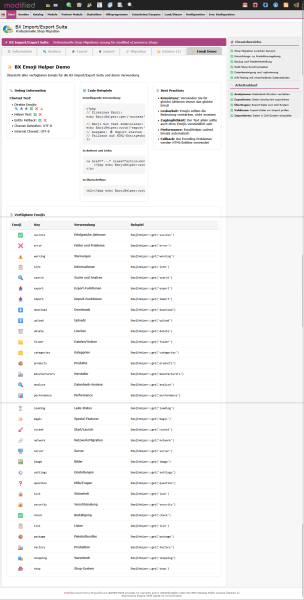
Der Tab Emoji ist eine integrierte Demo- und Referenzseite für die UI-Icons.
Du findest dort:
- Debug-Anzeige zur UTF-8/Emoji-Darstellung
- Codebeispiele für
EmojiHelper - Best-Practice-Hinweise für konsistente UI-Texte
- Katalog verfügbarer Emoji-Keys
Wofür er gut ist:
- Einheitliche Symbolsprache in der Suite
- Schnelle Nachschlagehilfe für Entwicklung und UI-Pflege
- Diagnose bei Darstellungsproblemen
Empfohlener Standard-Workflow
- Information lesen (Ablauf verstehen)
- Analyse ausführen (Datenzustand prüfen)
- Export erstellen (passenden Export-Typ wählen)
- Files nutzen (Datei herunterladen/überprüfen)
- Import im Zielsystem durchführen (validieren, Konfliktstrategie setzen)
- Migration für Bilddateien ausführen
- Downloads: Bitte wählen
- Downloads: Als Zip-Datei downloaden